 Базы данных
 Восстановление данных
 Настройка интернета
 Настройка серверов
 Переустановка Windows
 Профилактика компьютеров
 Удаление вирусов
 Установка Антивируса
 Установка программ
 Настройка роутера
 Диагностика компьютера
31.12.2019
❄❄❄Сервисные Центры Computest поздравляют с наступающим новым…
далее→+7(4942) 466-463
Готовы предложить весь спектр услуг по срочному ремонту компьютерной техники в Костроме и Костромской области.

Мы работаем с физическими и юридическими лицами, а также с госучреждениями.
Ответ:
В операционной системе Windows 8 есть возможность создания 2х типов учетных записей пользователей:
— Одна из них — Локальная
— И запись Microsoft
Во время установки Windows 8 в автоматическом режиме, вам поступает предложение о создании учетной записи пользователя Microsoft. Но, советую во время установки создавать учетную запись именно локальную, а уже после этого добавить и запись пользователя Microsoft. Лучшим вариантом будет, обе учетные записи одновременно.
Создание учетной записи Microsoft:
Учетная запись пользователя, компании Майкрософт — Подразумевает под собой адрес вашей электронной почты и соответственно пароль, которые будут необходимы для идентификации и входа в Windows. На самом деле можно выбрать абсолютно любой почтовый ящик, но естественно лучшим вариантом будет часто используемый. Если, для того, чтобы войти в Windows вы пользуетесь записью пользователя Microsoft, то персональный компьютер дает возможность связываться со своими друзьями и товарищами, помимо этого получать доступ к необходимым Вам устройствам и документам. (Если у вас еще не существует электронной почты, то мы можем помочь приобрести ее абсолютно даром.)
Подсоединение персонального компьютера к облаку при выборе входа с помощью учетной записи Microsoft имеет ряд преимуществ:
• Получение полностью активного списка статусов и контактов совершенно автоматическим способом из LinkedIn, Hotmail, Twitter и Facebook,.
• Возможность обмена информацией и фотографиями на интернет-ресурсах Flickr, Facebook и SkyDrive,.
• Возможность синхронизации индивидуальных настроек, включая разнообразные темы, изменения в настройках языка, множество приложений, на любых компьютерах с системами Windows 8 и Windows RT.
• Появляется возможность покупок в Магазине Windows с последующим запуском их на компьютерах с операционными системами Windows 8 и Windows RT (позволяет максимальное использование до 5ти компьютеров). (Стоит отметить, что некоторые приложения нуждаются в определенной аппаратной настройке.)
Для создания учетной записи пользователя Microsoft, необходимо сделать следующее:
1.Необходимо быстрым прикосновением провести от правой границы экрана монитора, после чего коснуться сначала раздел Параметры, после чего Изменить параметры ПК.
(При пользовании компьютерной мышью, переместите курсор в правый верхний угол экрана монитора, после чего вниз и точно в такой же последовательности кликнуть мышью Параметры после чего Изменить параметры ПК.)


2. Кликнуть или прикоснуться к разделу Пользователи.

3. Кликнуть или прикоснуться к разделу Добавить пользователя.

4. После чего в появившемся разделе ввести учетные данные пользователя для возможности входа в Windows. Существует два возможных варианта выполнения этой задачи.
• Если пользователь уже имеет учетная запись Microsoft, стоит ее указать.

• Если у пользователя персонального компьютера еще не существует учетной записи Microsoft, ее необходимо сделать. Вписать адрес почтового ящика, который используется чаще всего:
Для того чтобы создать новый почтовый адрес Live кликнуть мышью «Зарегистрировать новый адрес электронной почты» в появившемся окне вписать учетные данные пользователя:

Подтвердить кнопкой «Далее» и в появившемся окне ввести личные данные пользователя:

В следующем появившемся окне необходимо выполнить подтверждение создания почтового адреса и соответственно ящика:

Подтвердите, что Вы являетесь «живым человеком»:

Появляется подтверждение о создании почтового ящика. Подтверждаем кнопкой «Готово» после чего учетная запись пользователя Майкрософт будет создана:


Создание локальной учетной записи
Данный вид записи подразумевает под собой вход только на одном персональном компьютере. На каждом отдельно взятом ПК подразумевается создание отдельной учетной записи. Параметры и установки не синхронизируются компьютерами использующими операционную систему Windows 8, вследствие чего отсутствуют преимущества подключения к облаку. Помимо этого покупка и загрузка приложений из Магазина Windows, требует учетной записи пользователя Microsoft.
Для создания данного вида учетной записи необходимо:
1. Необходимо быстрым прикосновением провести от правой границы экрана монитора, после чего коснуться сначала раздел Параметры, после чего Изменить параметры ПК.
(При пользовании компьютерной мышью, переместите курсор в правый верхний угол экрана монитора, после чего вниз и точно в такой же последовательности кликнуть мышью Параметры после чего Изменить параметры ПК.)


2. Кликнуть или прикоснуться к разделу Пользователи.

3. Кликнуть или прикоснуться к разделу Добавить пользователя, после чего необходимо Входить без учетной записи Майкрософт.


4. Кликнуть или прикоснуться к разделу Локальная учетная запись

5. Вписать новое имя для учетной записи пользователя.

6. Для входа в систему с паролем, необходимо его ввести и подтвердить, добавьте напоминание о пароле, а и после подтвердить кнопкой Далее.
При условии соединения компьютера к домену, данный шаг не требуется. Можно сразу нажать Далее. После этого пользователи имеют возможность создавать свои пароли.
7. Кликнуть или прикоснуться к разделу Готово.
MX-запись – запись, что выполняет регистрацию на почтовый сервер. Необходима для того, чтобы письма доходили до адресата.
Для определения порядка маршрутизации электронной почты в DNS предполагается несколько типов записей, одной из которых является MX (в переводе с англ. mail exchanger). Записи MX, созданные в определенном домене, указывают на какой сервер необходимо отправлять электронную почту, при условии, что данный адрес содержится в этом домене. А также указывают приоритет серверов, на которые возможна отправка сообщений.

Стоит отметить, что указанное имя хоста в записи MX обязательно должно включать в себя IP-адрес, который определен при помощи записи IN A. И напротив, псевдонимы IN CNAME своих MX-записей не имеют.
Для отправки электронной почты на указанный адрес, сервер-отправитель осуществляет DNS-запрос MX-записи домена получателя сообщения (это часть адреса после символа «@»). В ответ на данный запрос, приходит список с именами хостов почтовых серверов, которые принимают для этого домена входящую почту (с указанием величины приоритета каждого хоста). После чего, сервер-отправитель совершает попытки установить SMTP-соединение с каждым из этих хостов, начиная с того, который имеет наименьшую по значению величину приоритета. Это происходит до тех пор, пока не произойдет соединение с одним из них. Причем, при наличии нескольких хостов, имеющих одинаковый приоритет, попытки соединения должны быть предприняты с каждым из них.
Таким образом, появляется возможность в использовании множества серверов для одного домена. При этом механизм записей MX сокращает нагрузку на работу серверов, помогая распределить обработку входящей почты на несколько физических серверов. А это, в свою очередь, увеличивает скорость и вероятность успешной доставки электронной почты.
Как правильно выполнить проверку всех компонентов системы на их целостность?
Ответ:
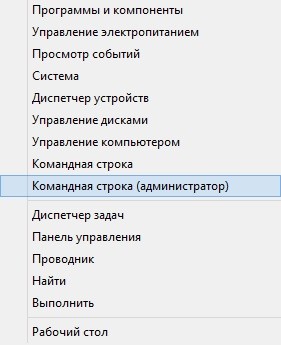
Для включения программы проверки целостности, компонентов системы необходимо:
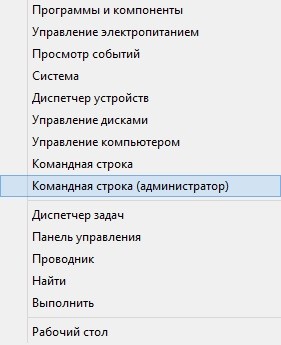
После этой процедуры запускается проверка системы, весь процесс вы наблюдаете в процентах. После окончания проверки необходимо сохранить результат, который покажет программа в командной строке.
Как выполнить открытие редактора реестра в операционной системе Windows 8?
Ответ:
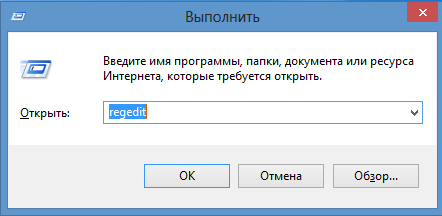
Чтобы запустить редактор реестра необходимо нажать «Win + R» и в всплывшем окне «Выполнить» необходимо вписать regedit и кликнуть ОК.
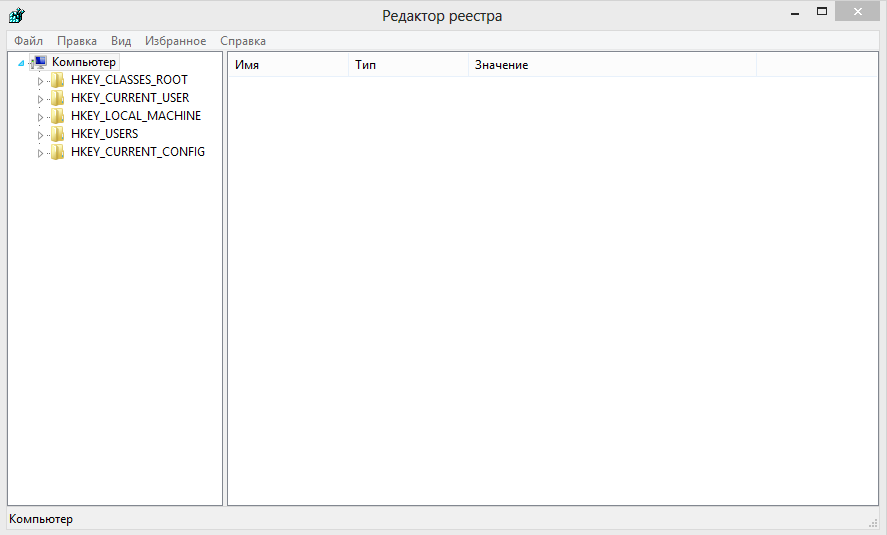
При отключенном контроле учётных записей пользователя необходимо дать возможность программе вносить изменения на данном ПК, после чего появится Редактор реестра.
Как выполнить открытие редактора реестра в операционной системе Windows 8?
Ответ:
Чтобы запустить редактор реестра необходимо нажать «Win + R» и в всплывшем окне «Выполнить» необходимо вписать regedit и кликнуть ОК.
При отключенном контроле учётных записей пользователя необходимо дать возможность программе вносить изменения на данном ПК, после чего появится Редактор реестра.
(BSOD) или синие экраны смерти, сбор файлов дампов памяти
Ответ:
BSOD или как его иногда называют — синий экран смерти зачастую появляется из-за несовместимости компонентов системы любым из ПО или драйвером, или во время неправильной работе аппаратных компонентов ПК. Для примера можно взять сбойный модуль для оперативной памяти, IDE-контроллер который может иногда выключаться из-за недостатка питания и прочее.
Для того чтобы проанализировать фатальные ошибки, нужно применять дамп памяти – это, как копия, памяти компьютера на время появления сбоя, содержащий в себе технический аспект информации. Файлы дампов памяти создаются непосредственно при помощи самой Windows автоматически и по умолчанию помещается в каталог, зачастую это C:\Windows\Minidump. Чаще всего анализ позволяет обнаружить ошибку и выявить ее причину, но для этого необходима определенная база знаний и опыт с анализом дамп файлов.
Для активации создания дамп файлов, необходимо нажать Win + R, в появившейся вкладке нажать Открыть, и врисать sysdm.cpl после этого подтвердить OK. Появится окно Свойства системы. Нажать Дополнительно необходимый раздел Загрузка и восстановление, в нем необходимо нажать Параметры. Сделать настройки аналогичные рисунку ниже.
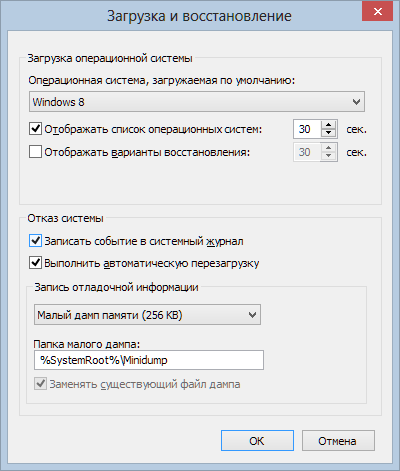
Вы можете отправить файлы нам, благодаря SkyDrive или любую другую аналогичной бесплатной системе для хранения и обмена файлами. Мы сделаем необходимый анализ и постараемся обнаружить причину. Необходимо сделать следующее:
Сделать копию адреса папки Общая который находится в адресной строки добавить в сообщение на форуме. Затем мы можем получить возможность доступа к папке Общая, и сделать анализ дампа памяти.