 Базы данных
 Восстановление данных
 Настройка интернета
 Настройка серверов
 Переустановка Windows
 Профилактика компьютеров
 Удаление вирусов
 Установка Антивируса
 Установка программ
 Настройка роутера
 Диагностика компьютера
31.12.2019
❄❄❄Сервисные Центры Computest поздравляют с наступающим новым…
далее→+7(4942) 466-463
Готовы предложить весь спектр услуг по срочному ремонту компьютерной техники в Костроме и Костромской области.

Мы работаем с физическими и юридическими лицами, а также с госучреждениями.
Easy Display Manager — данная программа помогает активизировать все функции на ноутбуке фирмы Samsung «горячих» комбинаций кнопок, что связаны с клавишей Fn.
Применение различных комбинаций, что связаны с кнопкой Fn дает возможность смены параметров экрана, громкости звука и прочего.
Для того чтобы была возможна функция работы с этой клавишей Fn нужно установить специальное программное обеспечение:
— для ОС Windows XP –нужно установить утилиту Easy Display Manager;
— для ОС Windows 7 – нужно установить утилиту Samsung Control Center (или EasySettings что работает исключительно на некоторых моделях ноутбуков);
— для ОС Windows 8 – нужно установить утилиту Settings*;
Где найти все эти утилиты?*
Стоит отметить, что разные ноутбуки предусматривают под собой и различное программное обеспечение, стоит отметить, что наилучшим вариантом будет скачивать только тот вариант, который описан в разделе Поддержка для определенной модели ноутбука.
Выполнить поиск и скачивание необходимой утилиты можно несколькими вариантами:
http://www.samsung.com/ru/support/main/supportMain.do .
Пример изображен на картинке

Сначала выбрать Загрузки
Затем выбрать Программы

Иногда утилиты начинают блокироваться из-за того что включен брандмауэр Windows. Некоторые утилиты по загрузке и установке драйверов. Для того чтобы они корректно работали можно отключить на некоторое время брандмауэр.
Для этого необходимо сделать:
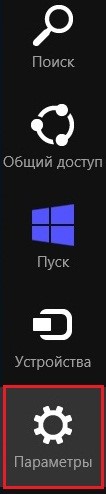
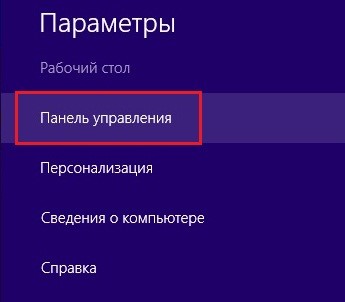
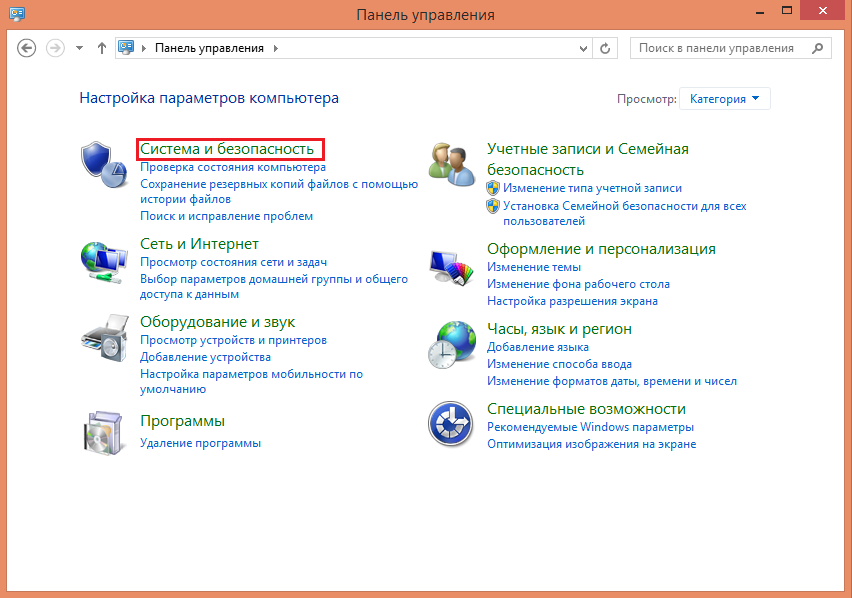
4. И здесь находим Брандмауэр Windows.
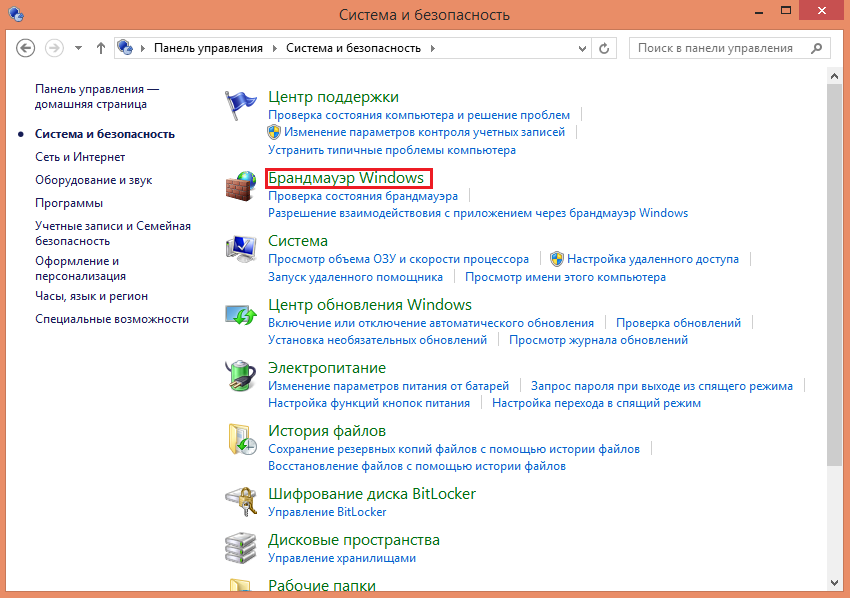
5. Нажимаем на Включение и отключение брандмауэра Windows.
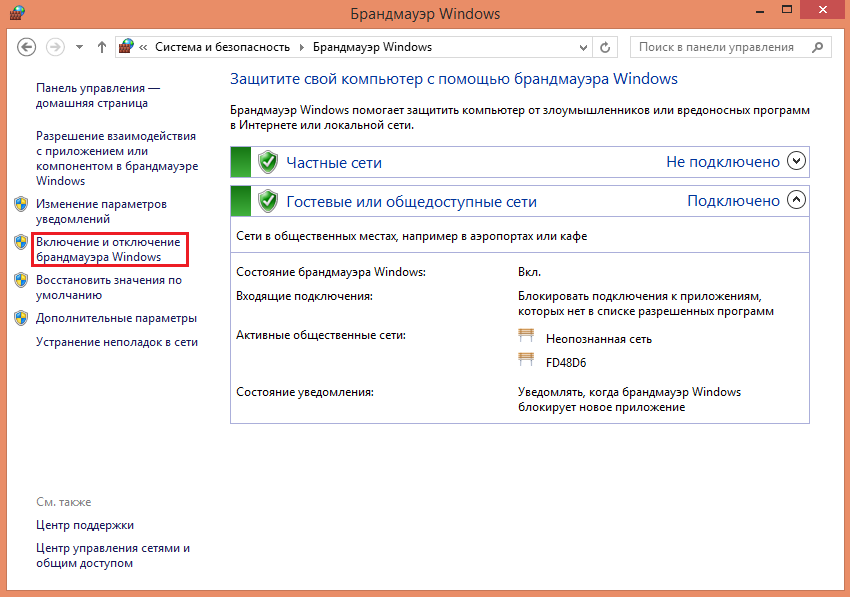
6. Отмечаем пункт Отключить брандмауэр Windows.
В том случае, когда ноутбук использует только один человек, и запрос пароля становится не актуальным, для этого можно отключить данную функцию.
Для этого необходимо:
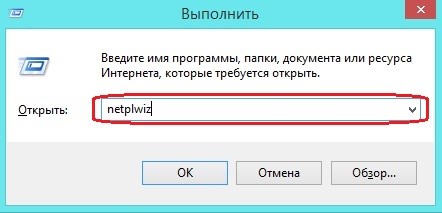
1. Нажимаем сочетание клавиш Win+R. Произойдет открытие вместе с командной строкой, в которой необходимо вписать netplwiz и подтвердить — OK.
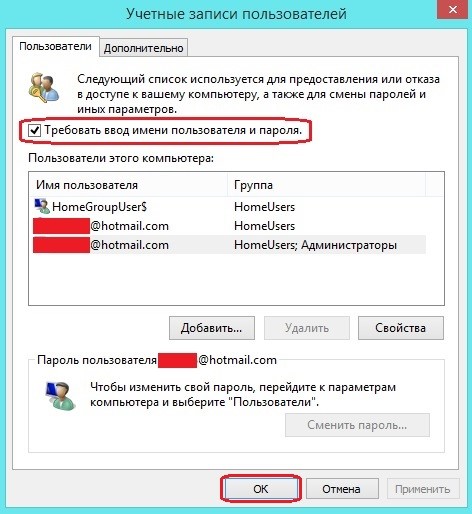
2.Снять отметкиТребовать ввод имени пользователя и пароля и подтвердить -ОК
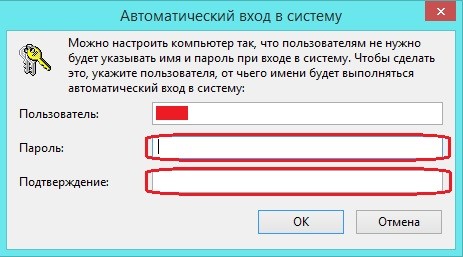
3.После этого необходимо ввести пароль и подтвердить — ОК.
4.Во время уже следующей загрузки, не будет происходить запрос пароля.
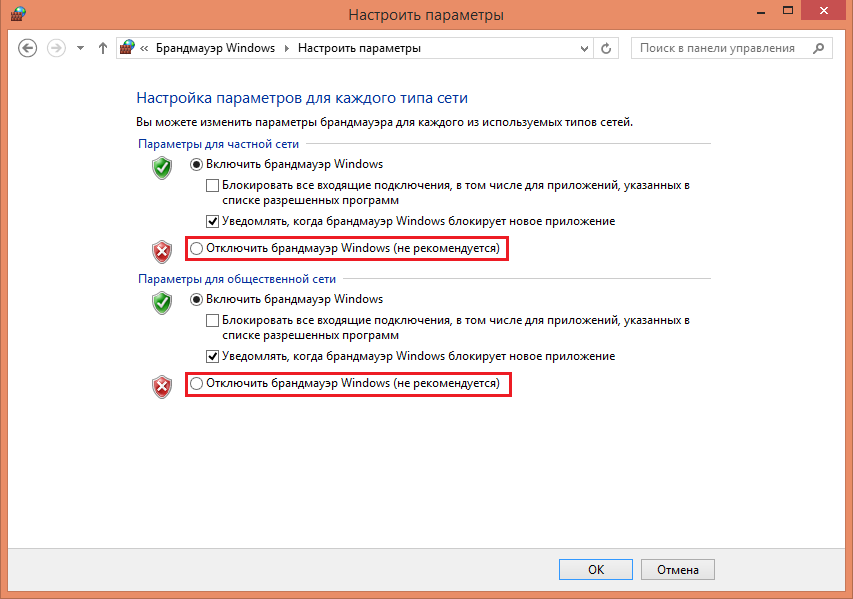
5. Нежелательно на длительное время отключение брандмауэра, так как он защищает ПК от возможного несанкционированного доступа вредоносному программному обеспечению. Также необходимо параллельно включать антивирус.
 что находится непосредственно на панели задач, и далее выбираем Записывающие устройство.
3. Необходимо проверить, стоит ли микрофон, как заданный по умолчанию если, все хорошо, то на нем будет стоять отметка в виде зеленой галочки. Если же нет то, правой кнопкой мыши выбираем пункт Использоватьпо умолчанию.
 и жмем Bсе приложения
  > Звукозапись. После чего необходимо Начать запись для того чтобы запись была начата.
После проведения записи, полученный файл сохраняется и появляется возможность его воспроизведения на проигрывателе. Если по какой-то причине звук не был записан, это может быть обусловлено проблемой драйверов для звуковой карты или неполадками, которые связаны с микрофоном.
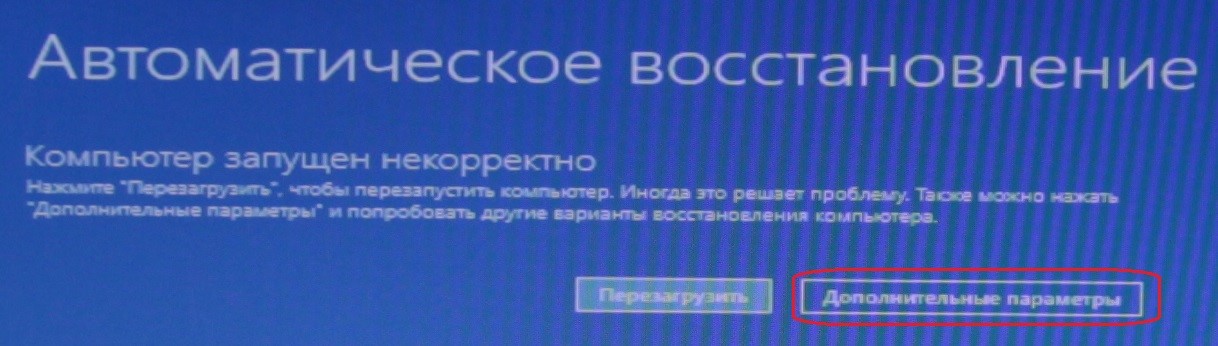
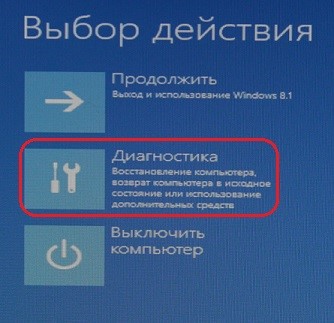
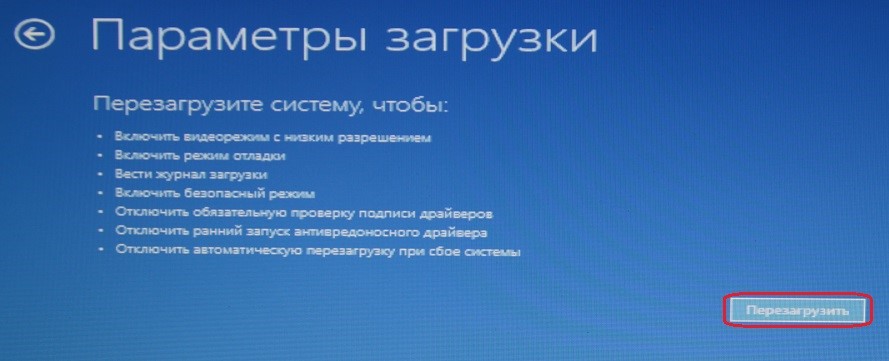
Это руководство по применению и безопасному включению безопасного режима на ОСWindows 8.1.
Данный режим целесообразно использовать в том случае, если обыкновенная загрузка не получается. Зачастую это происходит при неправильной установке необходимых драйверов или при их неправильной работе. Этот режим обязательно запускается без поддержки сетевого подключения и ограничивает ряд программ.
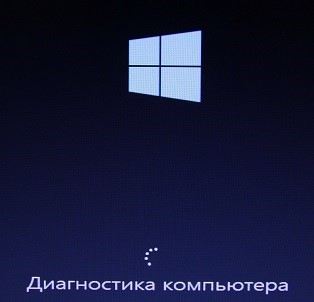
Если по какой-то причине этого не произошло, то необходимо проделать данную процедуру еще пару раз.


Корпорация Microsoft дарит абсолютно бесплатное обновление до ОС Windows 8.1 для тех ноутбуков Самсунг на которых уже существует предустановленная версия ОС Windows 8.
Для обновления системы необходимо выполнить следующее:
1.Выполнить полное обновление всех утилит и драйверов на ОСWindows 8 при помощи «SW Update» , что по умолчанию установлено на ноутбуке.
2. Необходимо установить обновления ОСWindows 8: Панель управления далее — Система и безопасность далее — Центр обновления Windows.
3.Затем выполняем обновление ОС, до Windows 8.1 для этого необходимо зайти в магазин корпорацииWindowsгде выбрать необходимое обновление.