 Базы данных
 Восстановление данных
 Настройка интернета
 Настройка серверов
 Переустановка Windows
 Профилактика компьютеров
 Удаление вирусов
 Установка Антивируса
 Установка программ
 Настройка роутера
 Диагностика компьютера
31.12.2019
❄❄❄Сервисные Центры Computest поздравляют с наступающим новым…
далее→+7(4942) 466-463
Готовы предложить весь спектр услуг по срочному ремонту компьютерной техники в Костроме и Костромской области.

Мы работаем с физическими и юридическими лицами, а также с госучреждениями.
Чтобы выполнить полное удаление McAfee необходимо:
2.После чего перейти по ссылке и скачать MCPR.exe, после чего выполнить запуск:
http://download.mcafee.com/products/licensed/cust_support_patches/MCPR.exe
Эта модель дает возможность отправки факса напрямую с ПК, не требуя для этого отправки через факс.
Для этого используем утилиту SamsungNetwork PC Fax. Эта программа устанавливается, вместе с драйверами на принтер.
Для того чтобы выполнить отправку, необходимо:
1.Выполняем открытие необходимого файла.
2.В выбранном меню Печать необходимо кликнуть Файл.
3.В появившемся окне Печать необходимо выбратьSamsungNetwork PC Fax.
4.Кликаем Печать или подтверждаем ОК.
5.После этого вводятся номера получателей и все необходимые параметры.
6.Нажимаем Отправить.
Для того чтобы выполнить настройку утилиты Easy Document Creator чтобы выполнять сканирование необходимо:
1. Выполнить скачивание с официального сайта и выполнить запуск утилиты samsung.com/ru
2. Если Быстрое сканирование и Расширенное сканирование являются недоступными, это означает, что устройство не было выбрано. Необходимо выполнить следующие действия:
3. Нажимаем на кнопку, что отвечает за выбор устройства
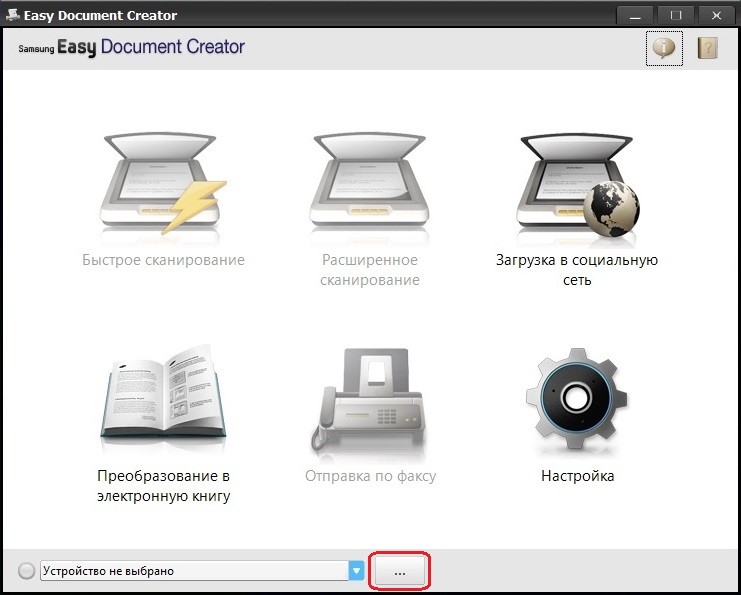
4. Кликаем на — Добавить.

5. После чего отмечаем необходимое устройство и жмем —Добавить.
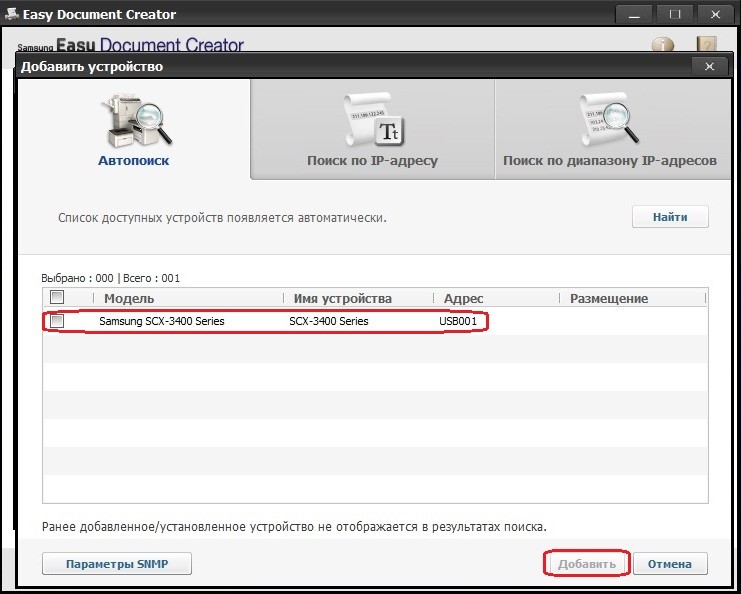
6. Нажимаем — Быстрое сканирование.

7. Выбираем необходимую папку, куда будет выполняться сохранение и затем жмем Сканировать, после чего Сохранить.
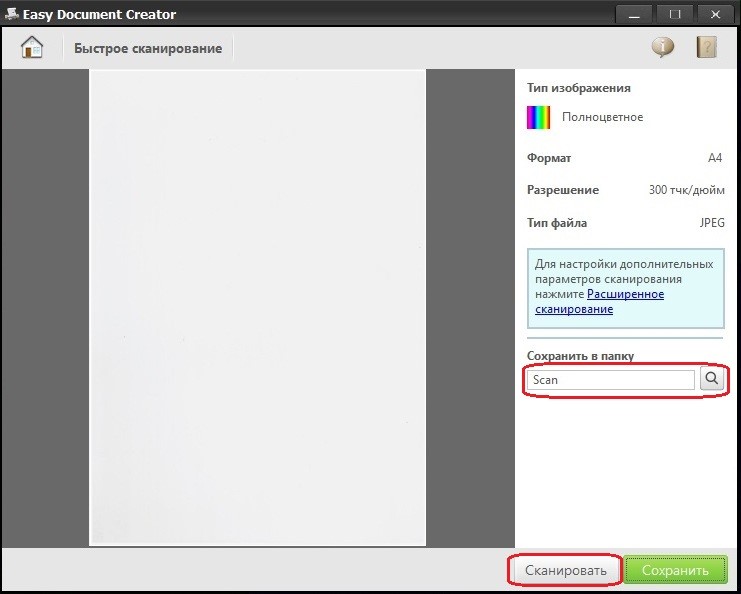
8. После всего, документ, будет помещен в указанную папку.
Каким образом можно выполнить настройку Wi-Fi подключение непосредственно в МФУ/принтере к точке доступа через утилиту EasyWirelessSetup
1. В модели МФУ/принтера обязательно должен быть установлен Wi-Fi модуль. Зачастую это обозначается «W» в самом названии. Например, ML-2165W.
2. Выполняем скачивание и установку утилиты EasyWirelessSetup.
3. Выполняем запуск и жмем Далее
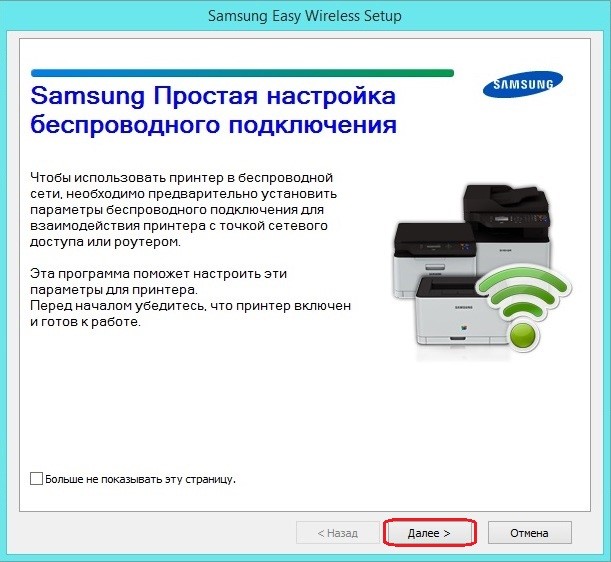
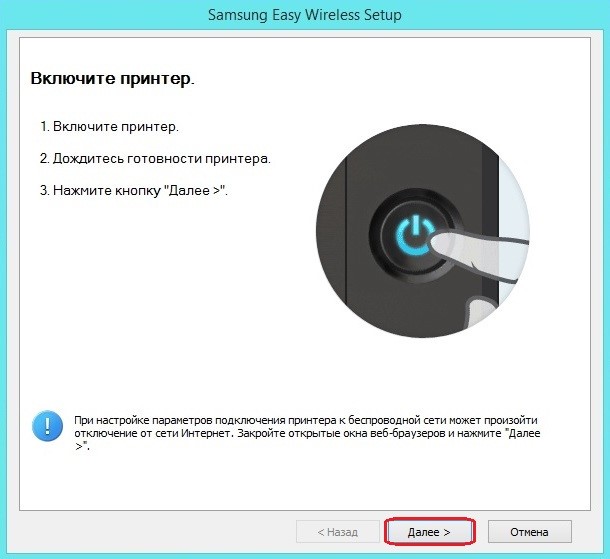
4. Выполняем включение МФУ/принтер, подключив его методом USB и подождать его загрузки. После этого жмем Далее.
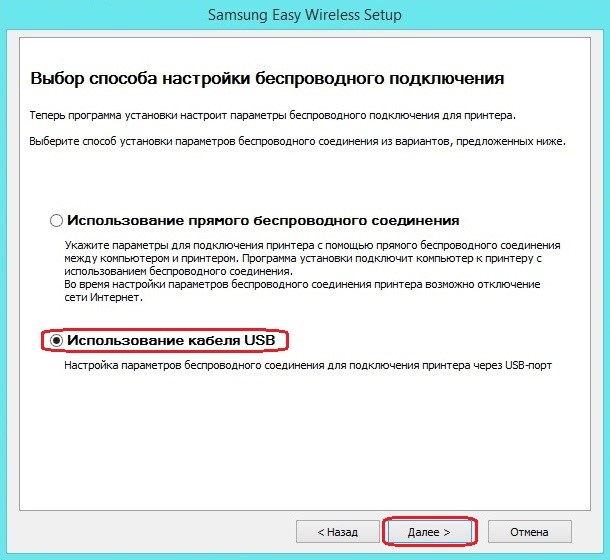
5. После этого выбираем Использование кабеля USB и жмем Далее.
6. Утилита производит поиск, среди всех подключенных устройств.

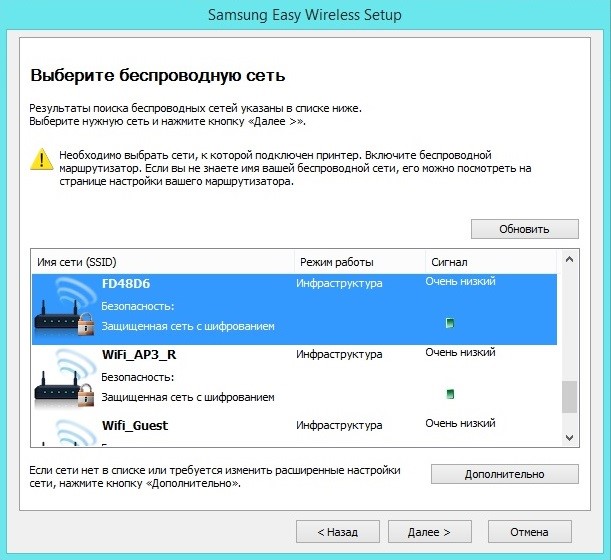
7. Выбираем сеть из списка, к которой выполняем подключение МФУ/принтера.
8. Вводим Пароль сети.

9. Выполняем отключение от кабеля USB, МФУ/принтер и жмем — Готово.
10. Настройка окончена.
Как осуществить сбор сведений об операционной системе?
Ответ:
Для того, чтобы собрать информацию об операционной системе, программном обеспечении и драйверах, компонентах, необходимо выполнить все манипуляции по определенной схеме:

После этого, у Вас появляется файл со сведениями о системе. Если он необходим для анализа, пришлите его нам, с помощью службы SkyDrive или абсолютно любую другую бесплатную систему для хранения файлов.
Ответ:
Обязательным условием допустимости прибавления компонента WMC представляется возможным благодаря редакции ОС Windows 8 Professional.
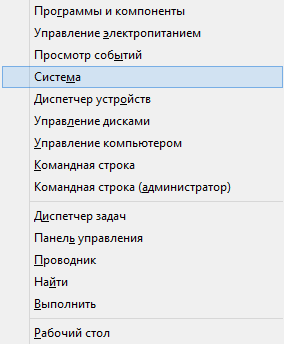
1. Зажать клавиши на клавиатуре Win+R и в возникшем меню нажать «Система»:
2. Во вкладке «Система» кликнуть ссылку «Получить доступ к дополнительным функциям, установив новый выпуск Windows»:
3. В появившемся окне выбрать необходимое действие:
• Если есть необходимость в приобретении ключа, соответственно выбрать — Я хочу купить ключ продукта через Интернет.
После выполнения всех необходимых условий, ввести ключ.
• Если ключ есть, то — У меня уже есть ключ продукта.

4. Ввести ключ и продолжить — Далее.
5. Установить галочку и прочитать условия лицензионного соглашения, и выбрать Добавить компоненты.
Произойдет перезагрузка и Windows Media Center можно будет полноценно использовать.