 Базы данных
 Восстановление данных
 Настройка интернета
 Настройка серверов
 Переустановка Windows
 Профилактика компьютеров
 Удаление вирусов
 Установка Антивируса
 Установка программ
 Настройка роутера
 Диагностика компьютера
31.12.2019
❄❄❄Сервисные Центры Computest поздравляют с наступающим новым…
далее→+7(812) 942 - 66 - 64 942 - 46 - 84
Мы оказываем ремонт компьютеров, ноутбуков, телефонов и планшетов во всех районах Санкт-Петербурга:
Обслуживаем на всех ветках метро

Мы работаем с физическими и юридическими лицами, а также с госучреждениями.
Утилита 1С: версия 7.7 является платформой, на основе которого выполнено большое количество действительно отраслевых решений для максимальной автоматизации бухгалтерского учета на ПК. Абсолютно вся бизнес-логика, что заложена в этой утилите, вынесена в файл, под названием – конфигурация. Метаданными — называют (информация о данных) конфигурация, которая содержит описание структуры хранимых файлов информации.
Имя конфигурационного файла – 1Cv7.md. Непосредственно сами данные, в целях безопасности хранятся в отдельном месте от конфигурации. Платформа 1С 7.7 хранит эти информационные данные в обоих вариантах:
В файловом варианте .dbf,
SQL варианте информационные данные находятся на сервере Microsoft SQL.
Не зависимо от варианта хранения, метаданные находятся в файле 1Cv7.md. Естественно, в итоге, то, что называется «1С Бухгалтерия» или «1С Склад» -является отраслью 1С: самой программой внутри MD.
Сначала необходимо проверять – присутствие метаданных в самом каталоге базы данных. Самая распространенная ошибка метаданных, неправильное указание пути к базе. Путь указывают так, чтобы при открытии сразу был виден файл- 1Cv7.md. Как это проверить, необходимо прочесть тут.
В том случае если путь в 1С правильно указан – это тоже представляет проблему: файл существует, но загрузка не производится и происходит это зачастую из-за 2х причин:
Нет возможности выполнить чтение файла. Стоит в этом убедиться – пытаемся выполнить копирование файла на другой диск методом Проводника Windows. Если ничего не вышло, произошла ошибка чтения файла, то – этот файл не читается или потому что он физически поврежден или, отсутствуют права на это.
Файл может читаться, но он на самом деле поврежден:
Те, кто уже выполнили переход на редакцию 3.0 — 1С:Бухгалтерия 8.3 заметили медленную работу. Странныефоновые задачи часто возникающие, из ниоткуда.
В ходе исследований становится понятным. Что основной задачей подтормаживания является большое количество фоновых задач, с которыми обязательно необходимо столкнуться, и обсудить.
Отключить фоновые задачи можно определенно по пунктам.
1. Необходимо зайти в Администрированиепосле чего в панели, выбрать действие «Регламентные и фоновые задания».
2. Необходимо открыть каждое задание, напротив которого стоитгалочка «Вкл.».
3. Необходимо снять галочкус»Включено» и кликнуть на «Записать и закрыть».
4. Необходимо также сделать с любым из включенных заданий.
1. Необходимо создать базу пользователей и указать для них различные каталоги.
2. Необходимо обязательно снести все индексы, находящиеся в базе(*.cdx).И каталог SYSLOG.
3. После этого стоит монопольно от чужого имени выполнить запуск базы, для перезапуска индексов.
После чего уже стоит попробовать начать работать.
Чтобы выполнить переустановку операционной системы, на ноутбуке, или выбрать загрузку с какого-то носителя с предустановленной Win8 необходимо:
1. Во время включении ноутбука держать нажать кнопкуF2после чего необходимо войти в настройки параметров БИОС.
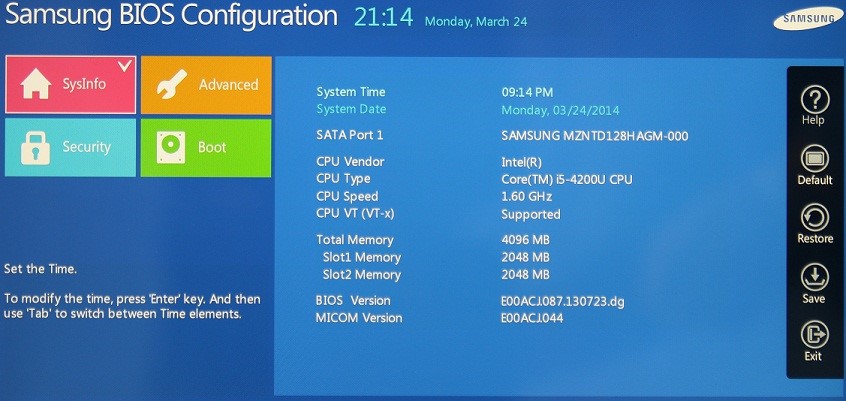
2. ВБИОСе, необходимо найти вкладкуBoot, и в ней заменитьSecureBootcontrol наDisabled(после появления предупреждения, подтверждаем —OK).
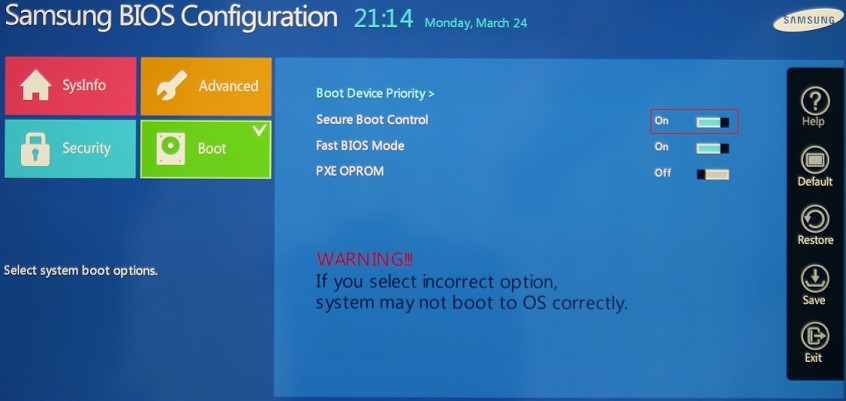
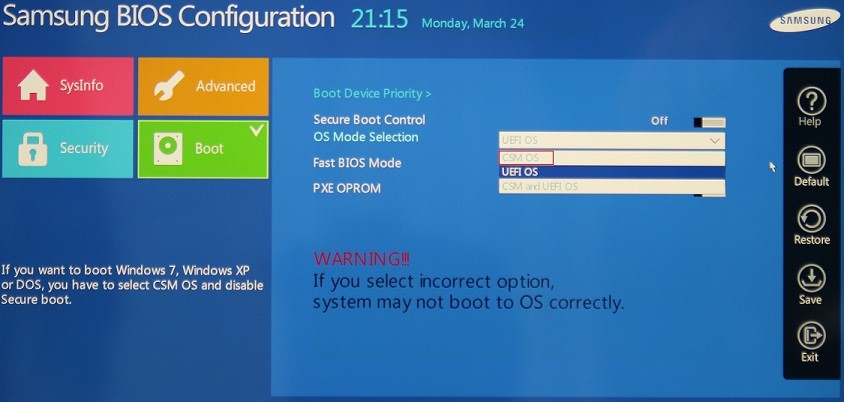
3. Появляется дополнениеOSModeSelection, в котором необходимо выбрать CSMandUEFI OSили еще CSMOS (после появления предупреждения, подтверждаем —OK).
4. Далее следует нажать F10и в появившемся окне кликаемYes(начнет выполняться перезагрузка).
5. Ставим в CD-ROM установочный диск с ОСWindows 7, после чего нажимаемF2и входим в настройки параметровБИОС.
6. В БИОСе, находим вкладкуBoot, где необходимо выбратьBootDevicePriorityи в данной строкеBootOption 1выбрать нужное устройство, непосредственно для загрузки.
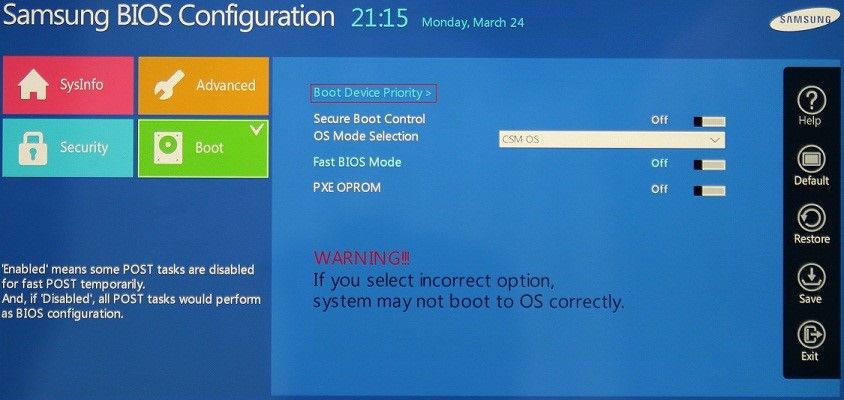
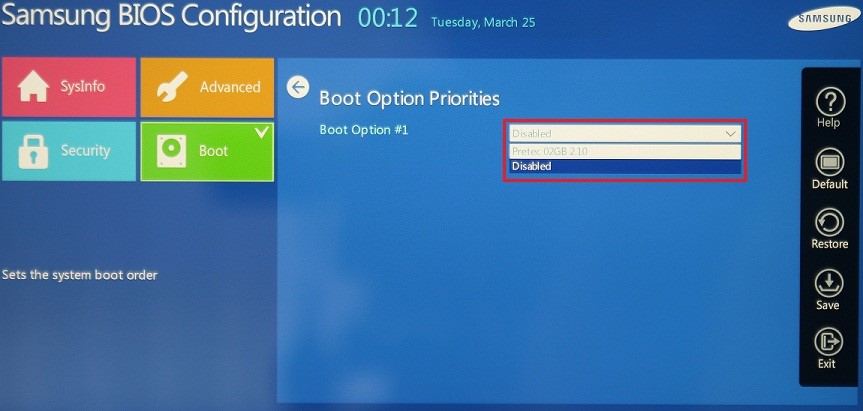
7. Следует нажать на клавишуF10 в появившемся окне жмемYes(ноутбук выполнит перезагрузку).
8. После чего начнет выполняться установка ОСWindows 7.