 Базы данных
 Восстановление данных
 Настройка интернета
 Настройка серверов
 Переустановка Windows
 Профилактика компьютеров
 Удаление вирусов
 Установка Антивируса
 Установка программ
 Настройка роутера
 Диагностика компьютера
31.12.2019
❄❄❄Сервисные Центры Computest поздравляют с наступающим новым…
далее→+38(067) 002 47 42 +38(067) 31 002 63
Мы оказываем компьютерную помощь и ремонт компьютеров во всех районах Винници, а так же области:

Мы работаем с физическими и юридическими лицами, а также с госучреждениями.
Что такое драйвер?
Зачастую в материнскую карту уже встроена звуковая. Это значит, для того чтобы определить звуковую карту, необходимо, для начала определить модель материнской платы.
Если у вас звуковая карта отдельна от материнской платы, можно открыть системный блок, снять звуковую карту и на ней определить название и модель. Можно использовать утилиту.

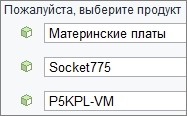
При установке драйве проблем не должно возникать. Выполняем распаковку скачанного архива. Запускаем setup или файл install.Выполняя все необходимые вопросы загрузчика ждем окончания, после чего выполняем перезагрузку.
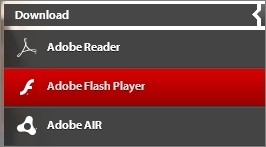


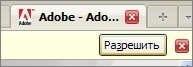

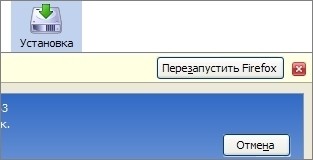

И нажимаем «Установка»;
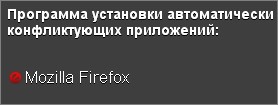
Необходимо закрыть MozillaFirefox. После чегоFlashPlayerпродолжит установку самостоятельно;
В нижнем-правом углу, возле часов, может исчезнуть языковая панель.
Нечаянное удаление именно самой панели или файла из автозагрузки ctfmon.exe. Чуть реже, виной ставится даже вирус.

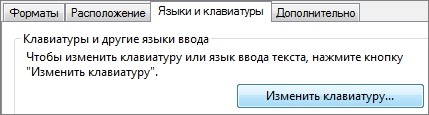
Переходим на вкладку «Языки и клавиатуры» и кликаем «Изменить клавиатуру…».
Необходимо совершить переход «Языковая панель» и выбрать переключатель в положение «Закреплена в панели задач».
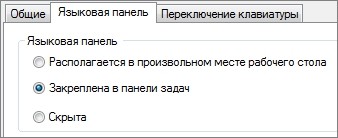
Подтверждаем кнопкой «Применить»;

Открываем «Планировщик заданий» после этого, выбираем «Библиотека планировщика заданий» далее «Microsoft» далее «Windows» и необходимо выделить «TextServicesFramework» где, в правом окне вы сможете обнаружить задание «MsCtfMonitor». При необходимости, его можно включить — для этого выбираем правой кнопкой мыши «Включить».
После чего жмем «Пуск» — в появившейся поисковой форме пишемservices.msc и нажимаем (Ввод) Enter.

Находим «Диспетчер задач» где стоит убедиться в его работоспособности и в том, что она включена. Если она не имеет возможности запускаться автоматически, то нажимаем «Пуск» — где в появившейся форме пишем regedit и жмем (Ввод) Enter.

Ищем ключ HKEY_LOCAL_MACHINE\SYSTEM\CurrentControlSet\services\Schedule открываем параметр Start и это значение меняем на 2.Выполняем перезагрузку;
| Если в диспетчере задач, такого нет или нет возможности выполнить включение авто запуска, то нажимаем «Пуск» — в появившейся форме поиска пишемregedit далее подтверждаем «OK». Ищем ключ HKEY_USERS\.DEFAULT\Software\Microsoft\Windows\CurrentVersion\Run Правой кнопкой мыши в правом окне необходимо нажать — «Создать» далее «Строковый параметр». Назвать его необходимоCTFMON.EXEпосле чего открыть для редактирования. В «Значение:» необходимо ввести C:\WINDOWS\system32\CTFMON.EXE и и выполнить перезагрузку. |
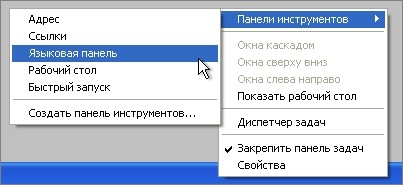
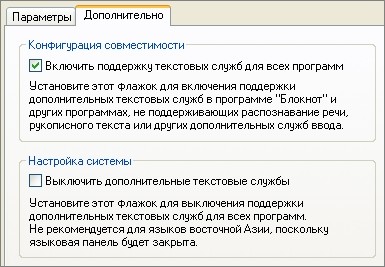
После чего, на вкладке «Параметры» необходимо нажать «Языковая панель» и отметить «Отображать языковую панель на рабочем столе»;
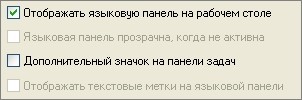

Выполняем перезагрузку.
| В случае, если ctfmon не существует msconfig, нажимаем меню «Пуск» далее «Выполнить» где вводим regedit после чего подтверждаем «OK». Ищем ключ HKEY_USERS\.DEFAULT\Software\Microsoft\Windows\CurrentVersion\Run После чего снова в правом окне нажимаем правой кнопкой машина — «Создать» далее «Строковый параметр». Называем уже новый параметр CTFMON.EXEпосле чего открываем его для редактирования. В необходимом поле «Значение:» пишем C:\WINDOWS\system32\CTFMON.EXE и выполняем перезагрузку. |
Описание
Во время запуска 1С версии 7.7 на ПК с ОС Windows 7 или ОС Vista, появляется системная ошибка, где написано: «порядок сортировки, установленный для базы данных, отличается от системного»
Причина
Несовместимость 1С 7.7 с Windows 7 и Vista
Решение
После чего снова загружаем 1С. Если ошибка не исчезла, то необходимо:
После выполнения установки 1с с версией 7.7 на ОС WindowsSeven зачастую появляется ошибка: Порядок сортировки, установленный для базы данных, отличается от системного! Данная проблема решается двумя способами. Первый способ в основном больше подходит для работы на данном компьютере, причем второй, наиболее универсален. Необходимо избавиться от этой ошибки.
Вариант первый. Ошибка: «Порядок сортировки, установленный для базы данных, отличается от системного!»
Больше подходит, когда с этой базой работает непосредственно только один клиент. Выполняем запуск 1c. Где необходимо выбрать интересующую базу и выполнить вход специально в режиме «Конфигуратора».
После чего необходимо перейти в меню «Администрирование» далее «Кодовая страница таблиц ИБ».
В этом поле «Кодовая страница таблиц ИБ» необходимо выбрать из общего списка, только «Текущая системная установка» после чего подтвердить- ОК.
При этом должно всплыть предупреждение: «При выполнении изменения кодовой страницы будут перестроены индексы всех таблиц данных Информационной Базы! Выполнить изменение кодовой страницы?». Необходимо нажать – ДА и ожидать завершения перестройки этих самых индексов.
После сообщения от 1с «Кодовая страница изменена!», необходимо подтвердить –ОК и выполнить загрузку 1с в стандартном режиме. При том случае, когда существует несколько таких баз и применяются несколькими клиентами то лучшим вариантом, естественно будет второй.
Вариант второй. Ошибка: «Порядок сортировки, установленный для базы данных, отличается от системного!»
Если база данных по сети применяется несколькими клиентами. К примеру, первый вариант под управлением ОСWindowsSeven, а второй вариант ОС Windows XP, тогда подходит только второй способ.
Обязательно быть уверенным, что версия не является ниже 7.70.027. Загружаться только в режиме «Конфигуратора» применяя любую из баз данных, выполняем переход в «Помощь» далее «О программе».
В появившемся окне вы увидите релиз вашей версии утилиты: «1С:Предприятие 7.7 (7.70.027)». Если версия релиза не меньше7.70.027необходимо выполнить обновление, в другом случае, работать этот вариант не будет.
Необходимо произвести отключение проверку для порядков сортировки. Выполняем переход в каталог, где расположена платформа1с. Зачастую это: «C:\ProgramFiles\1Cv77\BIN\»и выполняем создание файла «OrdNoChk.prm».
Причем сам файл, должен иметь расширение «prm». Это необходимо повторить абсолютно на всех ПК с ОС WindowsSeven при необходимости.
Внимание! Если вы используете компоненты (УРБД) и выполнили отключение проверки порядка сортировки базы данных, в этом случае в идентификаторах главной и дочерних баз необходимо применять исключительно символы латинского алфавита. Выключение этой проверки порядка сортировки может привести к нежданному порядку вывода строк, в получаемых отчетах.